ArduBlockでLEDを点滅する方法
ArduBlockでブロックプログラミング
ArduBlockという、Arfduinoのプラグインを用いて、
ブロックを組み合わせてプログラミングを行っていきます。
まず、ArduBlockを開きます。
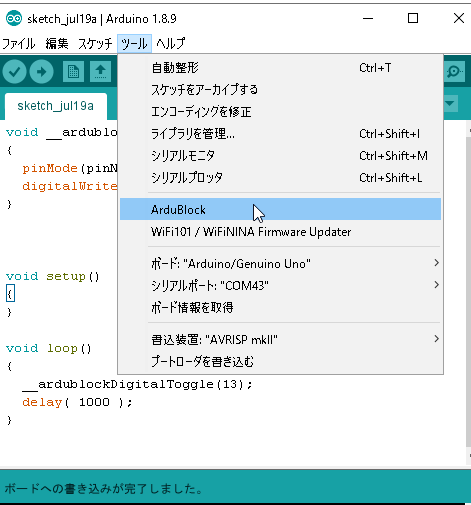
LEDをずっと点滅したいので、ずっと実行ブロックをドラッグ&ドロップし、
画面に配置します。
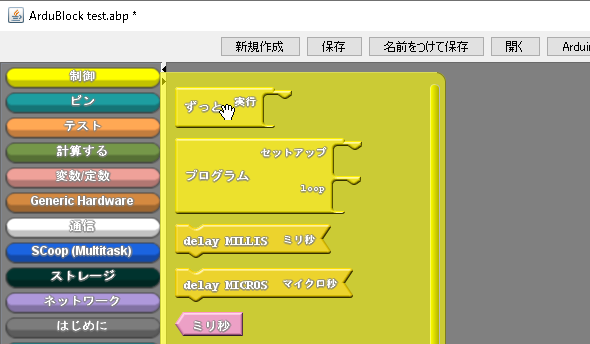
LEDの点灯状態をトグルするために、Toggle digital pinブロックを ドラッグ&ドロップし、画面に配置します。
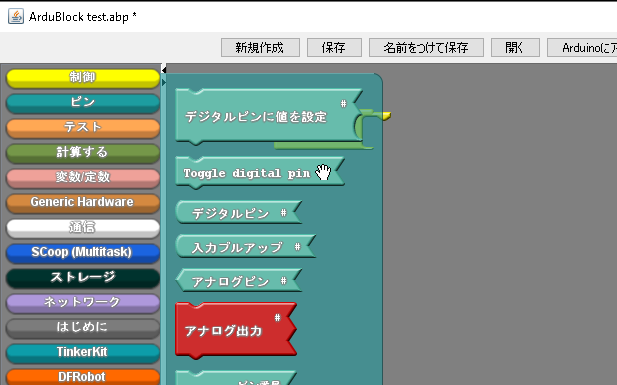
LEDを1秒おきにトグルするために、delay MILLISブロックを 配置します。
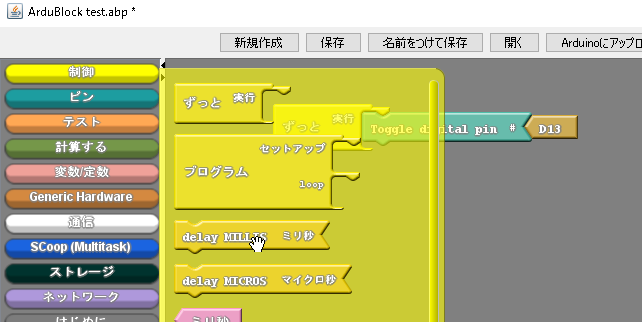
このようにブロックを組み合わせます。
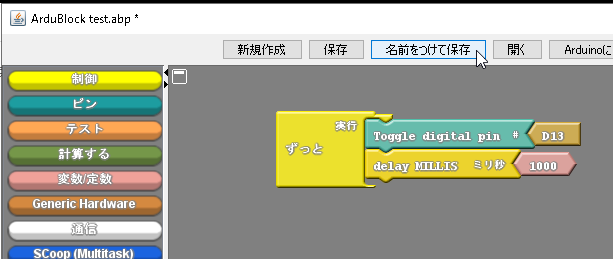
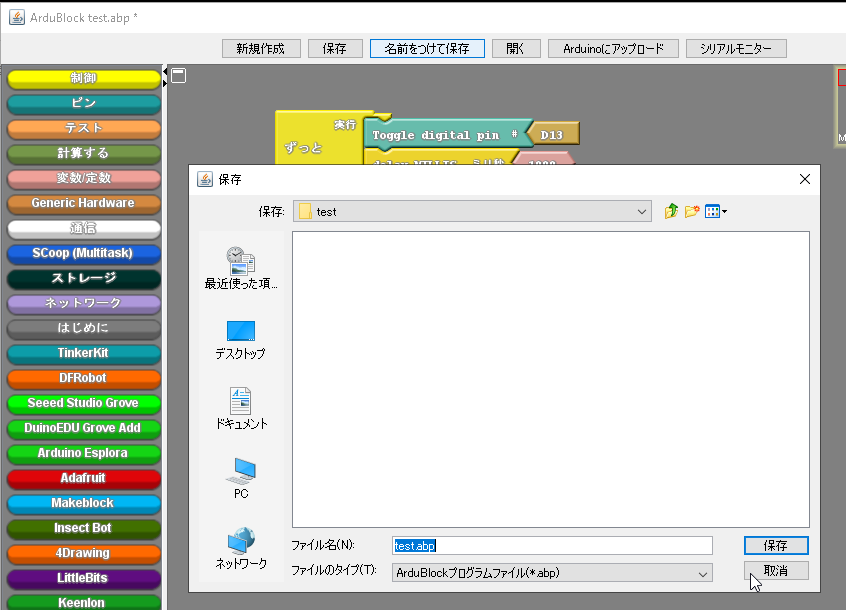
このブロックの配置を保存します。
Arduino UNOへの書き込み
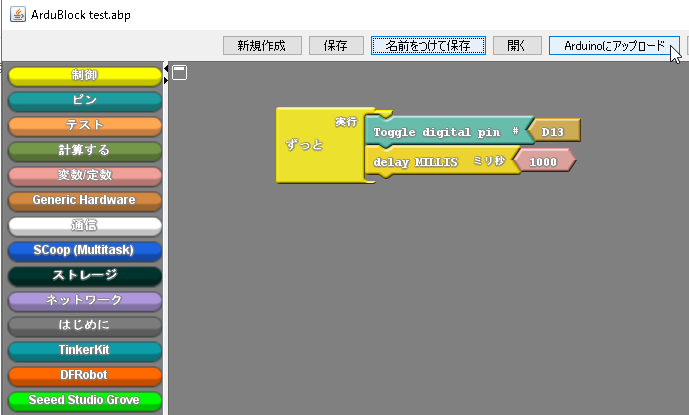
ブロックでプログラミングしたものを、ArduinoのCソースコードに変換し、 Arudino UNOに書き込みを行います。
Arduinoにアップロードをクリックします。
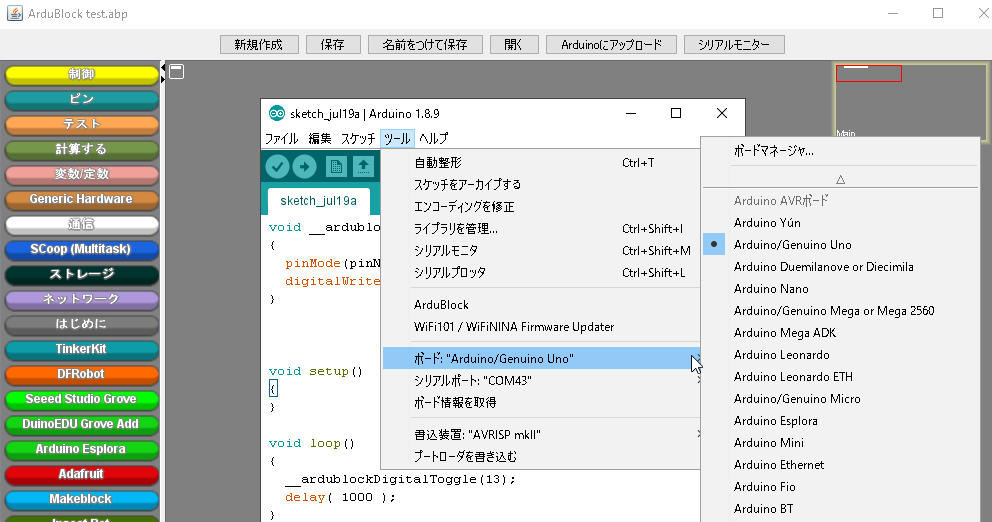
ボードの設定を、Arduino/Genuino Unoに設定します。
Arduino UNOをUSBケーブルでPCに接続します。 Arduinoが接続されたCOMポートの番を確認します。
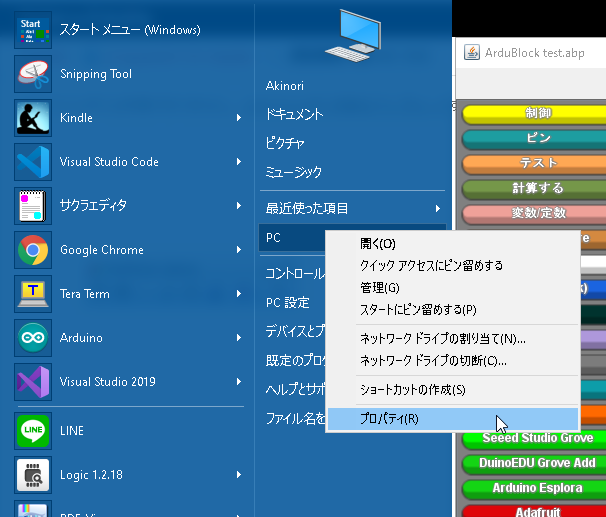
PCからプロパティを開きます。
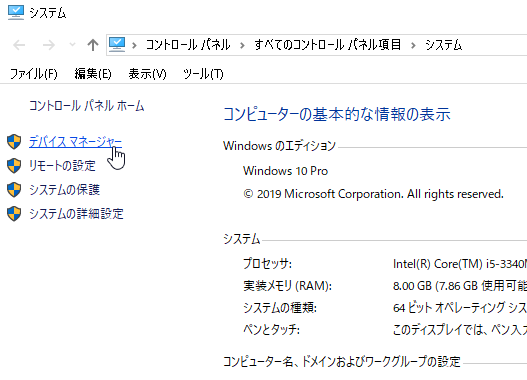
デバイスマネージャーを開きます。
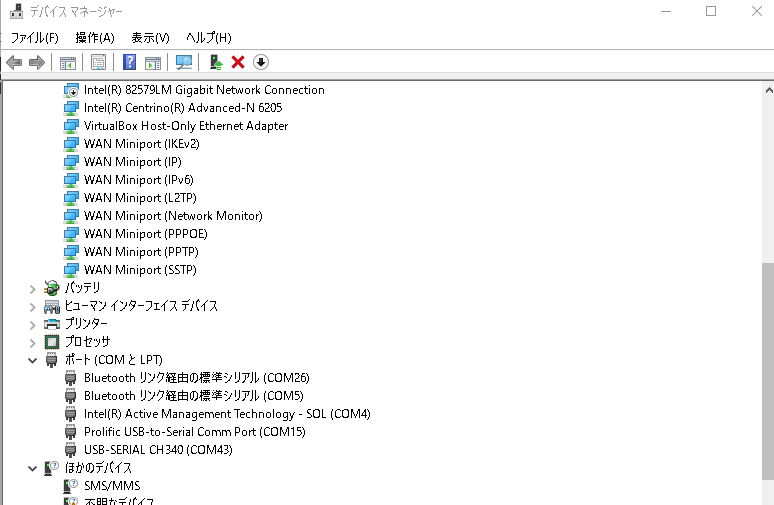
CH340というUSB-シリアル変換のICを使用した、
Arduino UNO互換ボードを使用しているため、
CH340のUSBドライバを使用しているCOMポートを探します。
この場合は、COM43です。
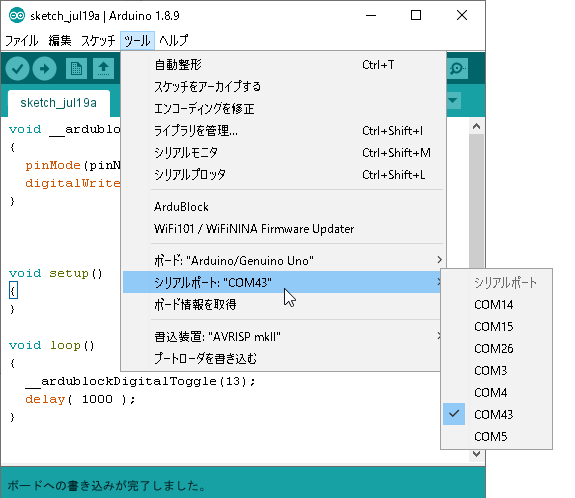
COMポートの設定を、COM43にします。
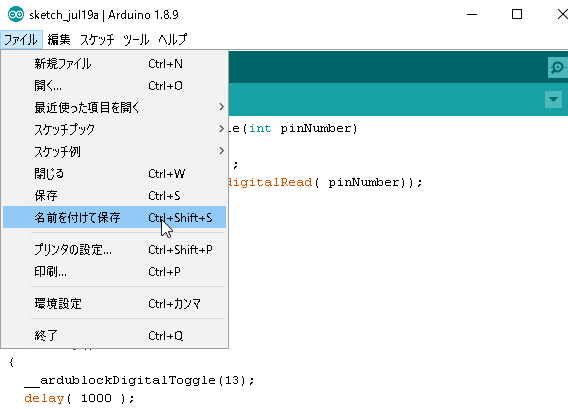
Cソースコードである、スケッチを保存します。
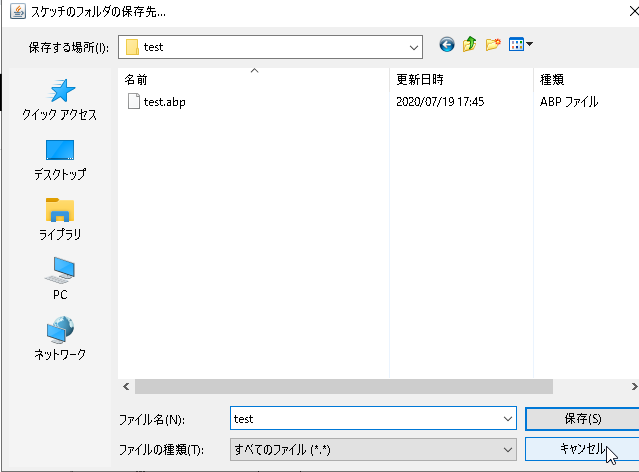
保存先を設定して、保存します。
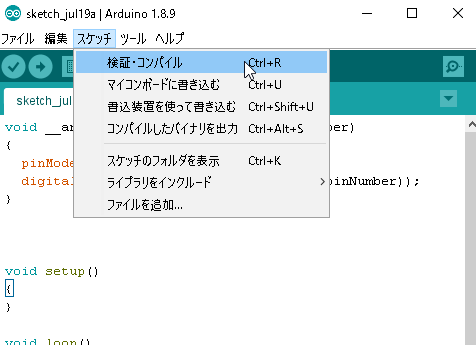
検証・コンパイルをクリックします。
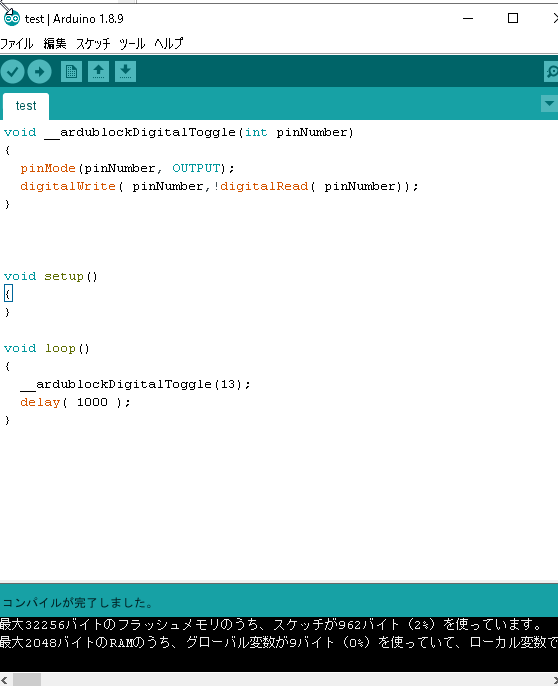
完了すると、コンパイルが完了しました。
と下の方に表示されます。
マイコンボードに書き込むをクリックします。
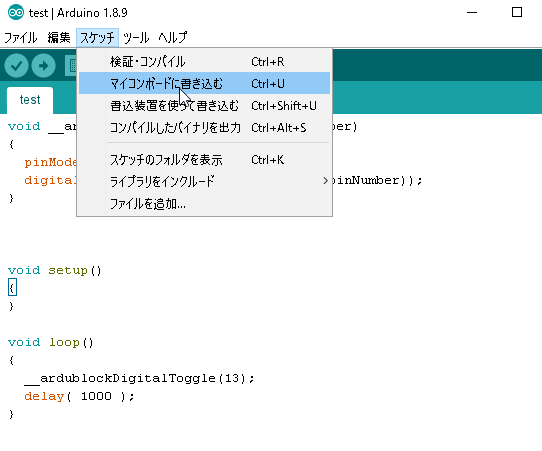
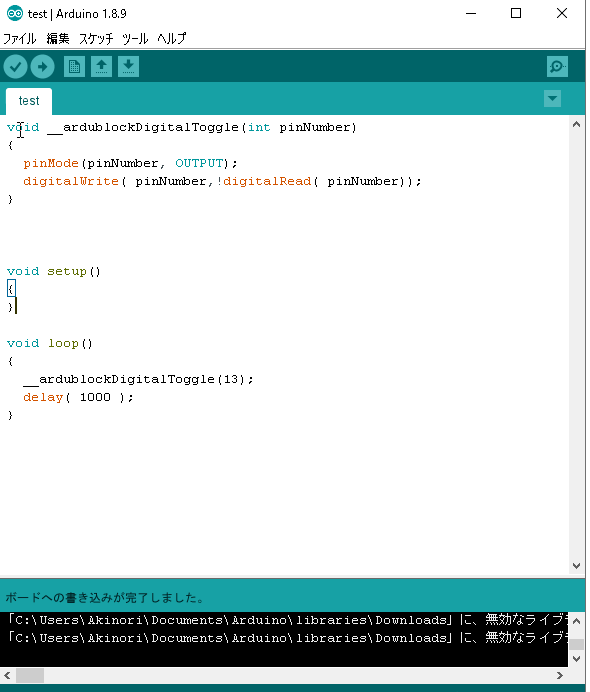
完了すると、ボードへの書き込みが完了しました
と、表示されます。
自動的に、Arduinoが動作を開始し、 1秒おきに、LEDが点滅していることが分かります。 www.youtube.com
